概要
[書類]機能は、車両関連の書類をアップロードすると自動でデータ化し、クラウド上で管理できる機能です。書類の種類や車両登録番号などで簡単に検索でき、契約内容や車両情報の確認をスムーズに行えます。
仕様
管理できる書類と項目一覧について
- 管理出来る書類:管理対象の書類
- 対応しているファイル形式:PDF、JPG、PNG、CSV
- CSV形式は、給油・ETCの請求書のみ対応
なお、一度登録した書類を編集することはできません。誤ったデータが登録されていた場合はサポートまでお問い合わせください。
登録した書類の反映時間と処理ステータスについて
-
反映時間
- クラウド上に書類を保管:即時反映
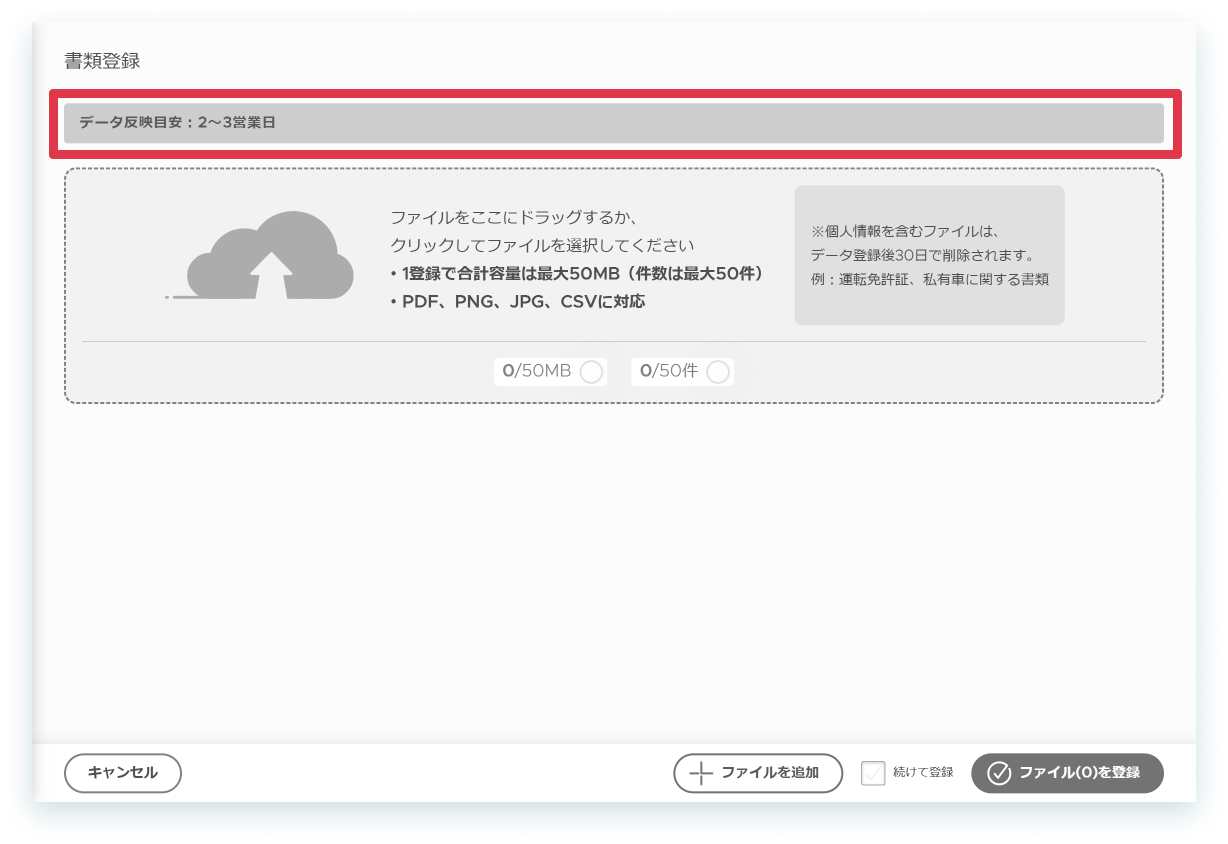
- 書類からデータを抽出:反映目安を書類登録画面の上部に表示(※CSV形式のみ1分程度で反映)
-
処理ステータス(データ抽出状況)
- 6種類(データ登録済み/データ確認中/データ登録中/データ登録待ち/書類保存のみ/エラー)で表示
※書類保存のみ:データ抽出の対象外であるカテゴリ「その他」の書類やマイカー通勤関連書類を指します。 -
書類種別は、「データ抽出対象」「書類保存のみ」の2種類
- 6種類(データ登録済み/データ確認中/データ登録中/データ登録待ち/書類保存のみ/エラー)で表示
CSVファイルの作成方法について
-
対応している書類
- CSVで登録できるのは、給油・ETCの請求書のみです。それ以外の書類をCSVで登録しようとすると、処理ステータスが「エラー」になります。
-
ヘッダー名称の変更
- CSVファイルを登録する際は、抽出したいデータ列のヘッダー名称を、下記で指定する名称と完全に一致させてください。下記と一致しないヘッダー名称の列は無視され、取り込まれません。
| 給油 | ETC | |
|---|---|---|
| ヘッダー名称 |
|
|
<※ 部署名に関する注意点>
コスト集計は車両マスタに紐づく拠点を基準に行われます。
CSVでご入力いただいた部署名は「書類」の詳細画面から閲覧可能な詳細確認用であり、集計には反映されませんのでご注意ください。
<給油の具体的な変更例>
元ファイルのヘッダー名称|指定のヘッダー名称
- 「事業所名」→「部署名」
- 「数量(リッター数)」→「数量」
- 「ご利用金額」→「税込費用」
- 「内消費税」→「税額」
マイナ免許証、電子車検証について
マイナ免許証をお持ちの方の登録方法
「マイナ免許証読み取りアプリ」から免許証の画像をダウンロードし、登録してください。
マイナ免許証読み取りアプリの使い方はこちら(警察庁 マイナ免許証読み取りアプリ専用サイトへ遷移)
電子車検証をお持ちの方の登録方法
-
自動車(お手元の書類で登録完了)
電子車検証をそのまま書類として登録してください。書類の「登録番号」をもとに、有効期限を含む車両情報を外部システムから自動取得します。
-
バイク(アプリからPDFダウンロードが必要)
外部システムから情報を自動取得できないため、「車検証閲覧アプリ」からダウンロードした「自動車検査証記録事項(PDF)」を登録してください。
車検証閲覧アプリの使い方はこちら(国土交通省 電子車検証特設サイトへ遷移)
※バイクの書類は、SmartDrive Box Driverからのみ登録が可能です。
操作手順
↓下記のタブを切り替えて各操作方法を確認しましょう。
書類の登録条件
- ファイル数:1回の登録につき最大50ファイルまで
- ファイルサイズ:合計50MBまで
- ファイル形式:PDF、PNG、JPG、CSVに対応
※CSV形式は、給油・ETCの請求書のみ対応しています。
50ファイルを超過する場合、もしくは合計50MBを超過する場合は、2回目以降に分けて登録してください。
多くの書類を一度に登録する際は、ブラウザを途中で閉じたり、更新をしないようにしてください。ブラウザを閉じたり、更新をすると、正常に登録処理が完了しません。登録の進捗は画面上部に表示されます。
- 左側メニュー[書類]をクリックします。
- 画面右下の[新規登録]をクリックします。
- 登録したい書類の所有区分(社有車/私有車)を選択します。
- 私有車を選択した場合、車両区分(自動車/バイク/自転車)を選択します。
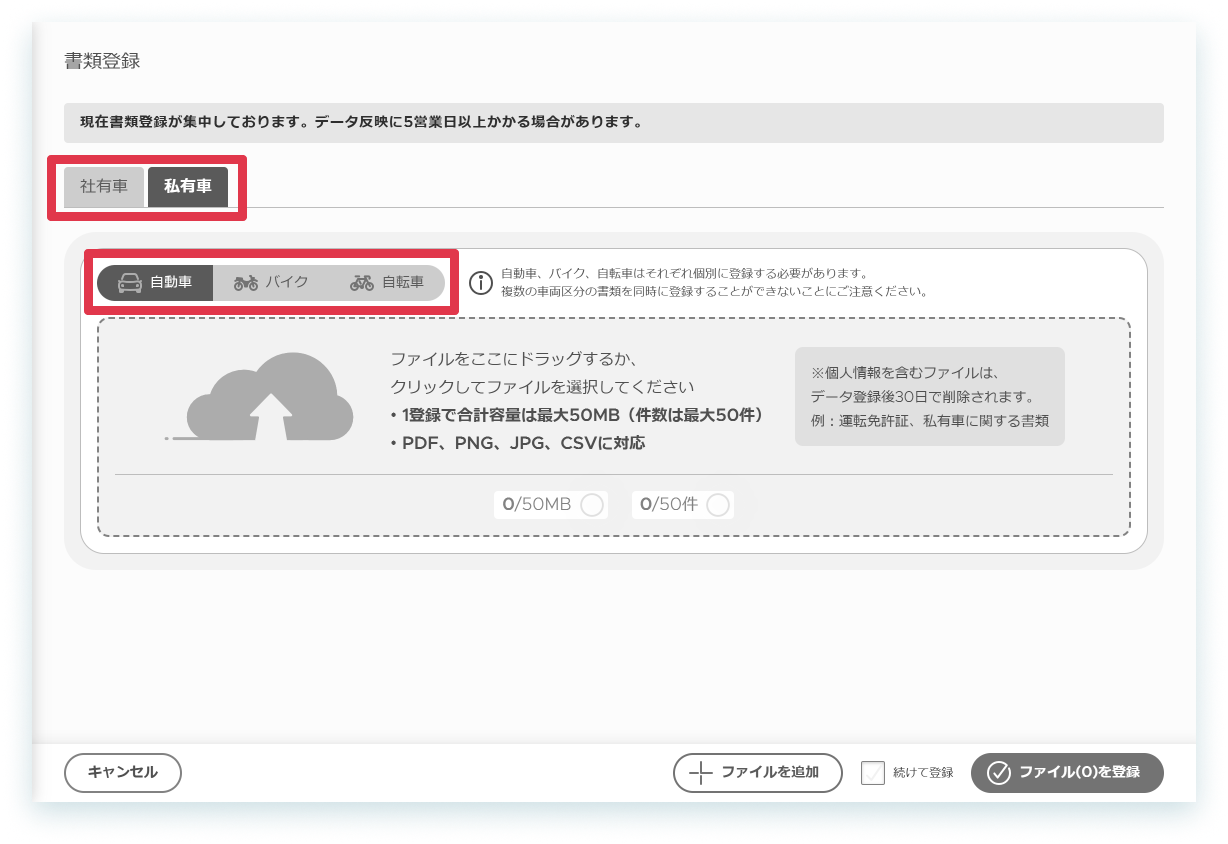
- 私有車を選択した場合、車両区分(自動車/バイク/自転車)を選択します。
- 画面上部の点線枠内にファイルをドラッグ、またはクリックしてファイルを選択してください。
- アップロードしたファイルが画面上に追加されるため、各項目を選択します。
※表示させる項目は、書類設定から変更することができます。- 個別に設定する場合: 各ファイル横のプルダウンから項目を選択します。
- 一括で設定する場合: 対象の書類にチェックを入れ、画面上部で項目を選択後、[選択した書類を変更する]をクリックします。

- 右下の[ファイル(n)を登録]をクリックします。※()内は登録ファイル数
※1回の登録につき最大50ファイルまでです。超過した場合は、対象ファイル行の[ゴミ箱アイコン]をクリックして調整してください。
以上、操作を完了しました。
注意
書類を削除すると、該当書類に関連する期限情報やコスト管理のデータも同時に削除されます。特にコスト管理では、該当書類に紐づく支出データが消えるため、レポートの金額が減少します。削除後の復旧はできませんのでご注意ください。なお、処理ステータスが「データ登録待ち」の場合は、書類を削除できません。
- 左側メニュー[書類]をクリックします。
- 削除したい書類の該当行の[詳細]をクリックします。
- 画面左下の[書類を削除]をクリックします。
- 注意事項を確認し、[削除]をクリックします。
以上、操作を完了しました。